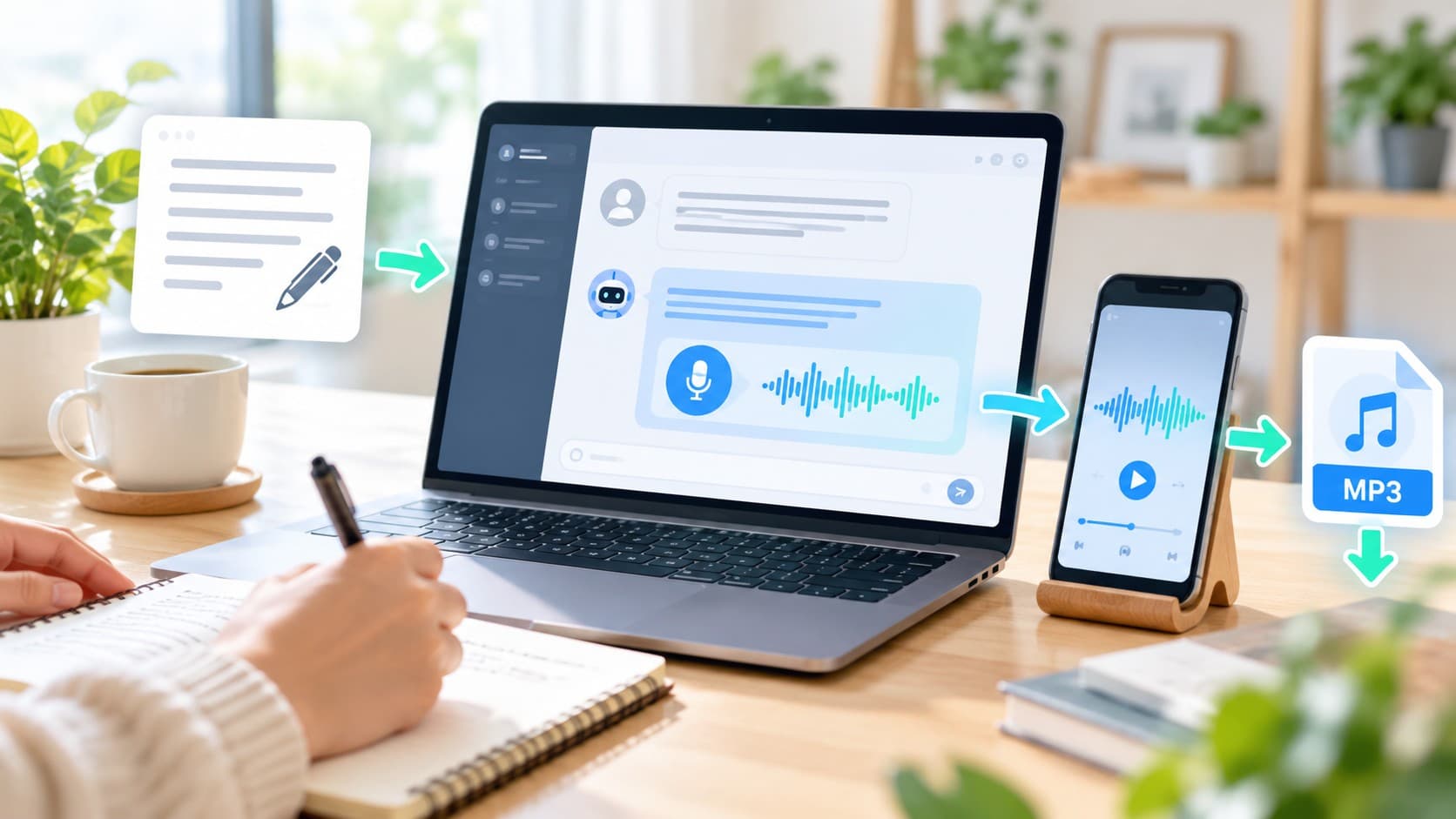
ChatGPTでは、AI音声で会話したり、文章を読み上げてもらったりできます。さらに、OpenAIの音声生成APIを使えば、日本語のナレーションをMP3などの音声ファイルとして作成することも可能です。
ただし、ChatGPTの音声モードと、音声ファイルを生成する機能は別物です。
例えば、YouTube動画のナレーションを作りたい場合と、ChatGPTに質問して音声で答えてほしい場合では、使う機能が異なります。
この記事では、目的別に音声生成の方法と実際の操作手順を紹介します。
ChatGPTでできる音声生成の種類
まず、目的に合った方法を確認しましょう。
| やりたいこと | おすすめの方法 | MP3保存 |
|---|---|---|
| ChatGPTに声で回答してほしい | ChatGPTの音声モード | 標準の保存機能なし |
| 入力した文章を読み上げてほしい | ChatGPTの音声モード | 標準の保存機能なし |
| YouTubeのAIナレーションを作りたい | ChatGPT+音声生成AI | 可能 |
| 日本語の音声ファイルを作りたい | OpenAI音声生成API | 可能 |
| プログラミングなしでMP3を作りたい | ChatGPT+ElevenLabs | 可能 |
音声を聞くだけならChatGPTの音声モード、動画制作などで音声ファイルが必要ならOpenAI APIや専用の音声生成AIを使う方法が適しています。
ChatGPTでAIナレーションを作る方法
ChatGPTを使えば、YouTubeの解説動画や商品紹介、ニュース風のナレーションなど、用途に合わせた台本を作成できます。
ただし、ナレーション制作では「文章を作る」「音声に変換する」という2つの作業を分けるとわかりやすくなります。
ステップ1:ChatGPTでナレーション台本を作る
まず、ChatGPTにナレーション用の文章を作ってもらいます。
例えば、次のように入力します。
ナレーション台本を作るプロンプト
YouTube動画のナレーション台本を作成してください。
テーマ:昭和30年代の日本の暮らし
長さ:約1分
声のイメージ:落ち着いたドキュメンタリー番組のナレーター
条件:
- 自然な日本語にする
- 耳で聞いて理解しやすい文章にする
- 一文を長くしすぎない
- ナレーション本文だけを出力する
これで、音声として読み上げるための文章が作成できます。
巷でよくありがちな、「あなたは映画監督です。」などのプロンプトがある。そんなことは指示しなくてもよい。
テーマを商品紹介、観光案内、歴史解説などに変更することも可能です。
ステップ2:ナレーションの話し方を調整する
台本ができたら、読み上げに適した文章へ修正します。
例えば、次のような指示ができます。
| 希望する話し方 | ChatGPTへの指示例 |
|---|---|
| 落ち着いた声 | ゆっくり読んでも自然に聞こえる文章にして |
| 元気な声 | 明るくテンポのよいナレーションにして |
| ニュース風 | 客観的で簡潔なニュース原稿にして |
| ドキュメンタリー風 | 落ち着いた語り口で、余韻のある文章にして |
| 商品紹介 | 特徴が短時間で伝わる説明文にして |
ここで調整するのは、あくまで台本の文章です。実際の声質やイントネーションは、音声を生成するときに設定します。
ステップ3:作成した台本を音声にする
完成した台本を音声にする方法は主に2つあります。
方法A:ChatGPTの音声モードで読み上げてもらう
音声モードを開始し、「このナレーション台本を落ち着いた声で読み上げてください」と指示します。
読み上げの雰囲気を確認する用途には便利ですが、音声モードは会話を目的とした機能です。
台本を一字一句正確に読み上げたり、音声ファイルを直接ダウンロードしたりする用途には向いていません。
方法B:専用の音声生成AIを使う
ChatGPTで作成した台本をElevenLabsなどの音声生成AIに貼り付けて、ナレーションを生成します。
こちらは完成した音声をMP3などのファイルとして保存できるため、YouTube動画やプレゼンテーションに使用したい場合に便利です。
具体的な保存方法は、後半で説明します。
ChatGPTに喋らせる方法
ChatGPTの回答を音声で聞きたい場合は、標準搭載されている「音声モード」を使用します。
スマートフォンだけでなく、パソコンのブラウザからも利用できます。
スマホでChatGPTに喋らせる手順
- ChatGPTアプリを起動する
- 入力欄にある音声モードのアイコンをタップする
- 初回利用時はマイクの使用を許可し、声を選択する
- ChatGPTに話しかける
- ChatGPTが音声で回答する
例えば、「今日は英会話の練習をしたい」「この文章をわかりやすく説明して」と話しかければ、音声による回答を聞けます。
音声モードでは、会話の途中で質問を追加することもできます。
パソコンでChatGPTに喋らせる手順
- ChatGPT公式サイトを開く
- メッセージ入力欄にある音声モードのアイコンをクリックする
- ブラウザでマイクの使用を許可する
- ChatGPTに話しかける
現在のLive音声モードでは、音声で会話しながら文字を入力することもできます。
声を出せない環境でも、入力したメッセージに対してChatGPTから音声で回答を受ける使い方が可能です。
ChatGPTの声を変更する方法
ChatGPTには複数の音声が用意されています。
「設定」→「音声」から好みの声を選択できます。
代表的な音声は次のとおりです。
| 音声名 | 公式に案内されている声の特徴 |
|---|---|
| Arbor | 親しみやすく多用途 |
| Breeze | 活発で誠実 |
| Cove | 落ち着きがあり率直 |
| Ember | 自信があり前向き |
| Juniper | 明るく元気 |
| Maple | 陽気で率直 |
| Sol | 落ち着いた親しみやすさ |
| Spruce | 穏やかで安心感がある |
| Vale | 明るく好奇心旺盛 |
例えば、静かな説明を聞きたい場合は落ち着いた声を、英会話を楽しみたい場合は明るい声を試すとよいでしょう。
音声モードでは、話す速さや口調も言葉で指示できます。
もう少しゆっくり話してください。落ち着いた口調でお願いします。
ただし、通常の音声会話では、動画編集ソフトのように再生速度を数値で細かく固定する機能はありません。
ChatGPTでMP3音声ファイルを作成する方法
「ChatGPTで作った音声を保存したい」「YouTube動画に音声を入れたい」という場合は、MP3などの音声ファイルを作成する必要があります。
ここで注意したいのが、ChatGPTの音声モードです。
音声モードでChatGPTが喋った内容を、MP3として直接書き出す標準機能はありません。
しかし、OpenAIには文章を音声ファイルに変換するAPIが用意されています。
OpenAIの音声生成APIを使う
OpenAIのText-to-Speech(TTS)APIは、入力した文章を音声へ変換するためのサービスです。
例えば、次の文章を入力します。
こんにちは。今回は、AIを使った動画制作の方法についてご紹介します。
この文章を、日本語のAI音声として生成できます。
公式ドキュメントで案内されている「gpt-4o-mini-tts」は、日本語の読み上げに対応しています。
さらに、声のトーンや感情表現、話す速度などを指定することもできます。
生成できる音声ファイル形式
| 形式 | 特徴・用途 |
|---|---|
| MP3 | 一般的な音声ファイル。動画やWebコンテンツに使いやすい |
| WAV | 非圧縮形式。音声編集などに利用 |
| AAC | 動画やモバイル端末向け |
| FLAC | 音質を維持した可逆圧縮形式 |
| Opus | ストリーミングや音声通信向け |
| PCM | 音声処理や開発用途 |
OpenAIの音声生成APIでは、MP3が標準の出力形式です。
OpenAI APIでMP3を生成する手順
- OpenAI API Platformでアカウントを設定する
- APIの請求設定を行い、APIキーを取得する
- Pythonなどの開発環境、またはAPIに対応するツールを用意する
- 音声生成モデル、文章、声の種類を指定する
- APIへリクエストを送り、返ってきた音声をMP3として保存する
例えば、公式のPythonサンプルでは、文章と音声モデルを指定してvoiceやinstructionsを設定し、speech.mp3というファイルを保存できます。
APIでは1回のリクエストに入力できる文字数に上限があるため、長いナレーションでは原稿を分割して生成する必要があります。
詳しい実装例はOpenAI公式のText-to-Speechガイドに掲載されています。
なお、OpenAI APIはChatGPTの有料プランとは別料金です。ChatGPT Plusなどに加入していても、APIの利用料金は別途発生します。
プログラミングに慣れていない場合は、次に紹介する方法が簡単です。
プログラミングなしでMP3を作るならElevenLabs
ElevenLabsは、文章からAI音声を生成できるサービスです。
日本語に対応しており、ブラウザから文章を入力するだけで音声を生成できます。
ChatGPTでナレーション台本を作り、ElevenLabsで音声ファイルに変換する方法なら、APIのプログラムを書く必要はありません。
ElevenLabsでAI音声を作成する手順
- ElevenLabsの日本語音声生成ページにアクセスする
- アカウントにログインする
- Text to Speech(テキスト読み上げ)を開く
- ChatGPTで作成した文章を貼り付ける
- 好みの声とモデルを選択する
- Generate speech(音声生成)を実行する
- 完成した音声を再生して確認する
- ダウンロードボタンから音声を保存する
音声生成が終わると、ダウンロードボタンからファイルを取得できます。
また、過去に作成した音声も履歴からダウンロードできます。
ElevenLabsで保存できる音声形式
ElevenLabsの履歴画面では、MP3(128kbps)やWAVを選択できます。
さらに、AdvancedからMP3の高ビットレート形式、M4A、FLACなどを選択できます。
YouTubeのナレーションなど一般的な動画制作では、MP3を利用できます。
動画編集で非圧縮音声が必要な場合は、WAVも選択肢になります。
日本語ナレーションを自然に仕上げるコツ
音声生成AIでは、漢字や固有名詞が意図と違う読み方になることがあります。
その場合は、台本側を修正してから再生成します。
例えば、
- 読み間違える固有名詞をひらがなやカタカナに変更する
- 数字や略語を読み上げやすい表記に変更する
- 一文が長すぎる場合は短く分ける
- 読点や句点を調整する
- 日本語で収録された音声を選ぶ
といった方法があります。
ElevenLabsの公式ガイドでも、文章の誤字確認や使用言語に適した声の選択が案内されています。
長いナレーションで一部分だけ読み間違える場合は、Studioなどを利用して該当部分を再生成する方法もあります。
なお、ElevenLabsは音声を生成する際にクレジットを消費します。ダウンロード時だけ課金される仕組みではないため、先にChatGPTで台本を完成させておくと、不要な再生成を減らせます。
ChatGPTの音声生成は無料で使える?
ChatGPTの音声モードは無料プランでも利用できますが、使用時間などに制限があります。
MP3ファイルの生成については、使うサービスによって料金体系が異なります。
| 方法 | 無料利用 | 音声ファイル保存 | 費用の考え方 |
|---|---|---|---|
| ChatGPT音声モード | 可能(制限あり) | 標準のMP3書き出しなし | 利用プランによる |
| OpenAI音声生成API | 無料枠による常時無料利用は前提にできない | 可能 | API利用量に応じた課金 |
| ElevenLabs | 無料プランあり | 可能 | プラン・生成量による |
音声で会話するだけならChatGPTの無料プランから試せます。
一方、動画用のナレーションを継続的に制作する場合は、音声の生成量と商用利用条件も確認する必要があります。
ChatGPTで生成した音声はYouTubeに使える?
YouTube動画などにAI音声を使用する場合は、利用するサービスの規約を確認してください。
特に重要なのは、次の2点です。
OpenAI APIの音声を使用する場合
OpenAIのText-to-Speech APIでは、利用者に対して音声がAIによって生成されたものであることを明確に開示するよう求めています。
YouTube動画などで利用する際も、適用される利用規約やポリシーに従う必要があります。
ElevenLabsの音声を使用する場合
ElevenLabsの無料プランには商用ライセンスが含まれていません。
一方、商用ライセンスの対象となる有料プランで生成した音声は、入力内容の権利を保有し、規約を遵守するなどの条件を満たせば商用利用できます。
有料契約中に作成した音声は、契約終了後も商用ライセンスの条件の下で使用できると公式に案内されています。
収益化するYouTube動画や広告に使うなら、無料プランと有料プランのライセンスの違いに注意しましょう。
また、AI音声を使うこと自体と、YouTubeの収益化審査に合格することは別問題です。動画全体の独自性やYouTubeの各種ポリシーも関係します。
ChatGPTで音声生成できないときの対処法
ChatGPTの声が聞こえない
まず、スマートフォンやパソコンの音量、音声出力先を確認してください。
イヤホンやBluetoothスピーカーに音声が出力されていることもあります。
また、音声モードが起動しているかも確認しましょう。
マイクを押してもChatGPTが喋らない
ChatGPTのマイクアイコンには、音声を文字へ変換する「音声入力」の機能があります。
音声入力は、自分が話した言葉をテキストとして送信するための機能です。
ChatGPTと声で会話したい場合は、音声モードのアイコンを選択してください。
「MP3を作って」と入力してもファイルが作られない
ChatGPTの通常のチャット画面で「MP3を作って」と指示するだけでは、音声ファイルの生成機能が使えるとは限りません。
音声ファイルが必要な場合は、OpenAIの音声生成APIか、ElevenLabsなどのファイル出力に対応したサービスを利用してください。
日本語の発音がおかしい
ナレーションの読み間違いは、音声生成に使う文章が原因となることもあります。
漢字の読み方をひらがなで指定したり、略語を正式な読み方に変更したりして再生成します。
声の種類やモデルによって発音が変わることもあるため、別の音声を試す方法もあります。
ChatGPTの音声生成に関するよくある質問
ChatGPTだけでナレーションを作れますか?
ナレーション台本の作成や、音声モードによる読み上げはできます。
ただし、台本を正確に読み上げた完成音声をMP3として保存したい場合は、OpenAI APIなどの音声生成機能を利用する必要があります。
ChatGPTで女性の声や男性の声を選べますか?
ChatGPTには複数の音声が用意されており、設定画面から好みの声を選べます。
ただし、声の選択肢は用意された音声に限られ、どんな声でも自由に作れるという機能ではありません。
自分の声をAI音声にできますか?
ChatGPTの通常の音声モードには、自分の声を登録してナレーションを生成する標準機能はありません。
OpenAI APIには条件付きでカスタム音声を作成する機能がありますが、利用対象は限定されています。
自分の声に似た音声を作りたい場合は、本人の同意を前提としたボイスクローン対応サービスも選択肢になります。
ChatGPTは日本語の音声生成に対応していますか?
はい。ChatGPTの音声モードは日本語で利用できます。
また、OpenAIのText-to-Speech APIも日本語の音声生成に対応しています。
ただし、音声の自然さや発音は、モデル、声の種類、入力文章などによって変わります。
まとめ|目的に合わせて音声生成の方法を選ぼう
ChatGPTでは、AIとの音声会話や、文章の読み上げができます。
さらに、OpenAIの音声生成APIやElevenLabsを組み合わせれば、YouTubeなどで利用する音声ファイルも作成できます。
- ChatGPTに喋らせたい → ChatGPTの音声モード
- AIナレーションを作りたい → ChatGPTで台本を作成し、音声生成AIで読み上げる
- MP3ファイルを保存したい → OpenAI APIまたはElevenLabs
- プログラミングせずに音声を作りたい → ChatGPT+ElevenLabs
自分で音声を聞くだけならChatGPTの音声モードで十分ですが、動画編集などで使う音声ファイルを作成したい場合は、ファイル保存に対応するサービスを選びましょう。