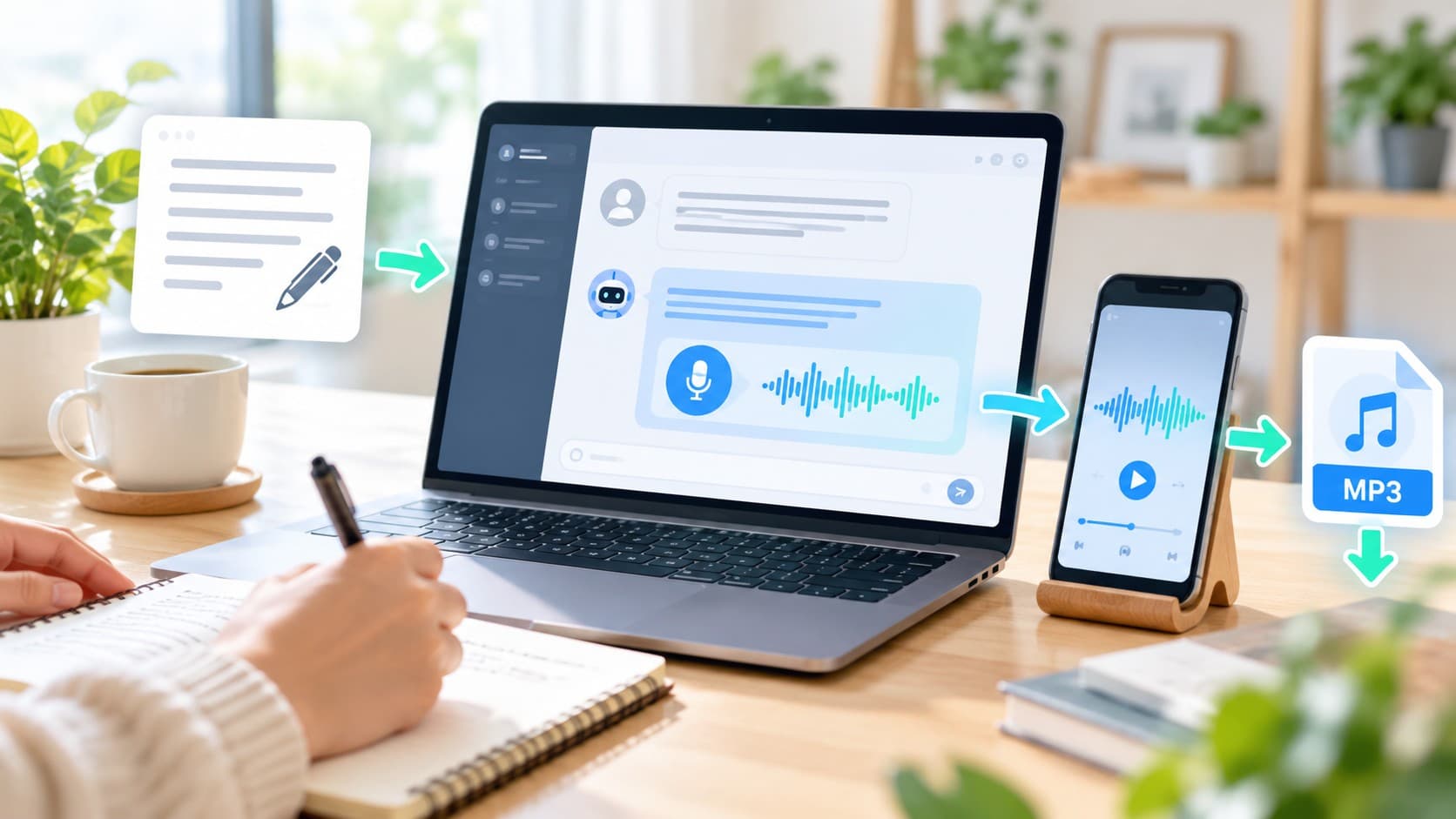
ChatGPTを使えば、文章からAIナレーションを作成できます。ただし、ChatGPTの音声モードで会話することと、音声ファイルを作成・保存することは別の機能です。
音声ファイルを作りたい場合は、OpenAIが公開している「OpenAI.fm」や、音声生成用のAPIを利用する方法があります。
この記事では、プログラミング不要で音声を作る方法から、MP3・WAV形式で保存する方法まで紹介します。
ChatGPTで音声ファイルは作成できる?
まず、音声を作成する方法を比較します。
| 方法 | 音声の生成 | ファイル保存 |
|---|---|---|
| ChatGPTの音声モード | ○ | MP3の直接保存機能は公式案内に記載なし |
| OpenAI.fm | ○ | ○(MP3・WAV) |
| OpenAI API | ○ | ○(MP3・WAVなど) |
ChatGPTの音声モードは、AIと会話したり、返答を音声で聞いたりするための機能です。
一方、音声ファイルを保存する目的なら、OpenAI.fmが手軽です。
方法① OpenAI.fmで音声ファイルを作成する【初心者向け】
OpenAI.fmは、ChatGPTを開発しているOpenAIが公開している音声生成のデモサイトです。
文章を入力して声の種類や話し方を指定し、生成した音声をファイルとして保存できます。
公式サイト: OpenAI.fm
音声ファイルの作成手順
- OpenAI.fmにアクセスする。
- 「VOICE」で使用したい声を選ぶ。
- 「VIBE」で話し方の雰囲気を選ぶ。
- 「SCRIPT」に読み上げさせたい文章を入力する。
- 「PLAY」で音声を生成・再生する。
- 「DOWNLOAD」を押して音声ファイルを保存する。
例えば、SCRIPTに以下の文章を入力します。
こんにちは。今回は、ChatGPTを使って音声ファイルを作成する方法をご紹介します。初めての方でも簡単に利用できるので、一緒に試してみましょう。
日本語の文章にも対応しています。
また、話し方の指示を変更すれば、落ち着いたナレーションや、明るく元気な読み上げなどに調整できます。
MP3とWAVのどちらで保存される?
OpenAI.fmでは、利用するブラウザによって保存形式が異なる場合があります。
公開ソースコードでは、Google Chromeと判定された環境ではWAV形式、それ以外ではMP3形式のファイル名で保存する仕組みになっています。
保存後は、ファイル名の拡張子(.mp3 または .wav)を確認してください。
なお、OpenAI.fmは音声生成技術を試すためのデモサイトです。提供機能や利用条件は変更されることがあります。
方法② ChatGPTで台本を作って音声ファイルにする
YouTubeのナレーションや商品紹介、解説動画などの音声を作りたい場合は、ChatGPTで読み上げ用の台本を作成する方法もあります。
ChatGPTで読み上げ原稿を作成
ChatGPTに以下のように入力します。
プロンプト例
YouTube動画で使用する1分程度のナレーション原稿を作成してください。
テーマ:初心者向けのAI活用方法
条件:
- 自然な日本語の話し言葉にする
- 難しい専門用語を使わない
- 聞き取りやすい短い文章にする
- 読み上げる文章だけを出力する
生成された原稿を確認し、不自然な表現や読み間違えそうな単語を修正します。
OpenAI.fmで音声に変換する
完成した原稿をOpenAI.fmの「SCRIPT」に貼り付けます。
声の種類や話し方を指定して再生し、問題がなければDOWNLOADから保存します。
これで、ChatGPTで作成した原稿をAIナレーションの音声ファイルにできます。
方法③ OpenAI APIでMP3音声ファイルを作成する
OpenAIは、文章から音声ファイルを生成する「Speech API」も提供しています。
APIを利用すれば、出力形式を指定して音声を作成できます。
対応している主な形式は以下のとおりです。
| ファイル形式 | 主な用途 |
|---|---|
| MP3 | ナレーション、音声配信、一般的な音声保存 |
| WAV | 音声編集、動画制作 |
| AAC | 動画やモバイル機器向け |
| FLAC | 音質を保った保存 |
| Opus | 音声配信、ストリーミング |
| PCM | 音声処理、開発用途 |
Speech APIの標準出力形式はMP3です。
APIでは、声の種類に加え、音声モデルに応じて話し方やイントネーションなども指定できます。
ただし、利用するにはOpenAI APIの設定やプログラムの実行環境が必要です。
公式解説: OpenAI Text to speech
APIを使った音声ファイルの作成例
OpenAIが公開しているSpeech APIの例では、gpt-4o-mini-ttsを指定して、文章から音声を生成できます。
公式のAPIリファレンスには、生成結果をspeech.mp3というファイルに保存する方法が掲載されています。
APIの利用には別途料金が発生します。ChatGPT PlusやProに加入していても、APIの利用料金は別扱いです。
また、2026年10月1日に一部の旧音声生成モデルの廃止が発表されました。対象モデルは2027年1月6日に終了予定で、OpenAIは後継モデルへの移行を案内しています。
継続的に音声を制作する場合は、最新の対応モデルを確認してください。
ChatGPTの音声ファイル作成に関するよくある質問
ChatGPTだけでMP3ファイルをダウンロードできる?
ChatGPTの標準的な音声モードには、生成した音声をMP3として直接ダウンロードする操作が公式ヘルプで案内されていません。
音声ファイルとして保存したい場合は、OpenAI.fmやSpeech APIを利用する方法があります。
日本語の音声ファイルも作成できる?
はい。OpenAIの音声生成モデルは日本語に対応しています。
ただし、声の種類は英語向けに最適化されているため、日本語の自然さやイントネーションは音声によって異なる場合があります。
作成した音声は保存する前に再生して確認するとよいでしょう。
無料で音声ファイルを作成できる?
OpenAI.fmは音声生成を試せる公開デモですが、利用制限や提供条件が変更される可能性があります。
一方、OpenAI APIはChatGPTの月額プランとは別の課金体系です。
YouTubeのナレーションに使える?
音声ファイルを動画編集ソフトに取り込めば、YouTube動画のナレーションとして利用できます。
ただし、利用するサービスの規約や商用利用条件を確認してください。
また、OpenAIの音声生成APIでは、AIが生成した音声であることを利用者に明確に伝えることが求められています。
まとめ
ChatGPTで音声ファイルを作成したい場合は、OpenAI.fmを利用する方法が手軽です。
文章を入力し、声や話し方を選択するだけでAI音声を生成でき、DOWNLOADから保存できます。
YouTube動画などのナレーションを作る場合は、ChatGPTで原稿を作成してから音声に変換する方法も便利です。
MP3などの出力形式を細かく指定したい場合や、大量の音声を継続的に作成したい場合は、OpenAI APIの利用も選択肢になります。